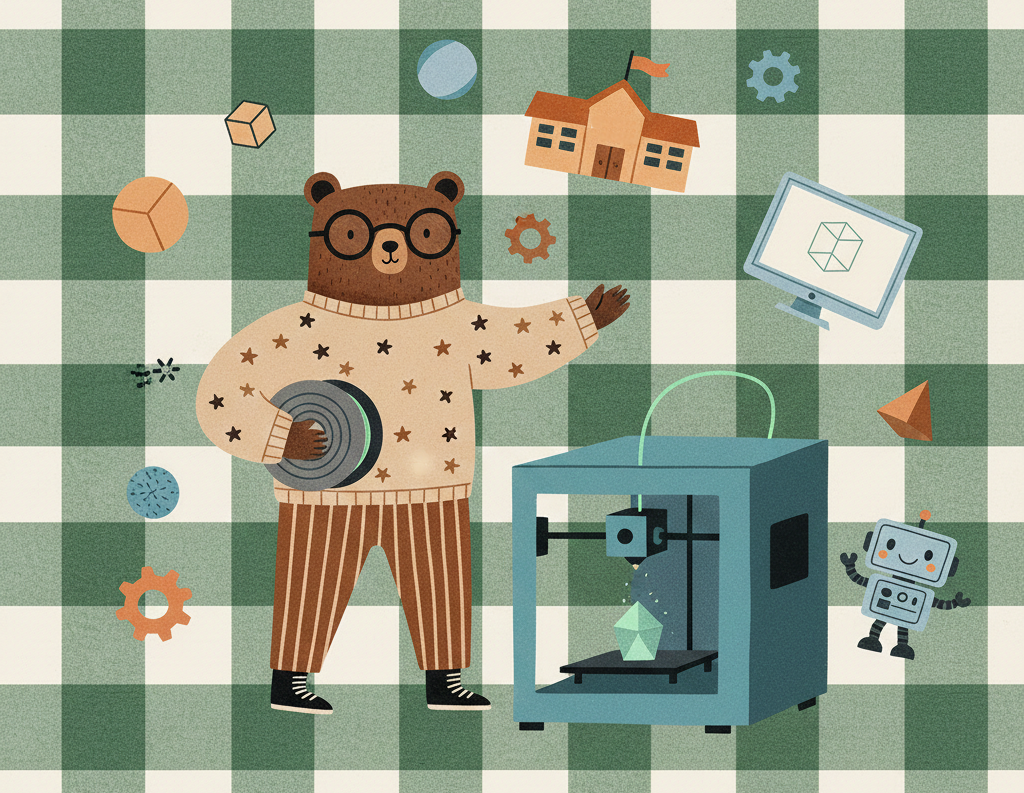
3D-printen. Het heeft iets spannends. Leerlingen zien hun eigen digitale tekening veranderen in iets wat ze echt vast kunnen houden. Het is de ultieme vorm van ‘maken’. Maar voor ons als docenten brengt het soms ook zweethanden met zich mee (voor mij wel in ieder geval). Verstopte spuitmondjes (nozzles), prints die halverwege instorten of software die niet werkt…
Zelf heb ik jarenlang het onderdeel 3D-tekenen en -printen gegeven aan D&P leerlingen. In deze blog neem ik je mee in mijn persoonlijke ervaringen, mijn blunders (ja, die waren er) en geef ik je praktische tips om dit onderdeel te tackelen. Disclaimer vooraf: dit is geen ‘koop-dit-dan-gaat-alles-perfect’ blog. Dit zijn vooral mijn persoonlijke ervaringen, die van mijn directe collega’s en geluiden die ik hoor van andere scholen.
Wat moet er nou eigenlijk (volgens het examenprogramma)?
Zoals ik in een vorige blog al uitlegde veranderd het onderdeel 3D printen in het nieuwe examenprogramma. Laten we de oude en nieuwe situatie eens naast elkaar leggen. In het oude examenprogramma lag deels de focus op doen (tekenen), maar ook voor een groot deel op abstracte vaardigheden zoals ‘beoordelen’ en ‘uitleggen’. Verder was de verwachtte kennis over 3D-printtechnieken, printers, materialen, etc. ontzettend groot. In het geactualiseerde programma is het hele onderdeel ‘een ontwerp en een product beoordelen en suggesties doen voor verbetering’ geschrapt. Het onderdeel ‘printprincipes uitleggen’ is veranderd in een concrete doe-eis: ‘een 3D ontwerp voorbereiden(slicen) en printen…’ (P/DP/3.1.2). Dus veel minder focus op theorie en kennis, maar op doen. Deze doe-eis is er nu ook voor BB-leerlingen.
Oke. Dat is duidelijk. Laten we dan vervolgens even een fabeltje uit de wereld helpen. In het examenprogramma staat dat leerlingen moeten kunnen 3D printen. Als je goed naar de eindtermen kijkt, betekent dit vooral: het voorbereiden van het proces.
De leerling moet een 3D getekend bestand kunnen inladen in de ‘slicer’ software (het programma dat de tekening omzet in laagjes voor de printer) en de juiste instellingen kunnen kiezen. Nergens staat expliciet dat elke leerling daadwerkelijk fysiek op de knop moet drukken en 4 uur moet wachten tot zijn poppetje klaar is. De vaardigheid zit hem in het digitaal voorbereiden (het slicen). Het fysieke printje is de beloning, maar voor het vinkje op de PTA-lijst is het klaarzetten van het bestand het belangrijkst. Dat haalt de tijdsdruk er al flink af!
Maar… laten we eerlijk zijn. Je wilt natuurlijk wél dat leerlingen iets printen. Het is voor de succeservaring van een leerling goud waard om met een eigen ontworpen sleutelhanger of muntje de klas uit te lopen. Bovendien is het voor de PR van de school ook altijd lekker als die apparaten staan te zoemen.
Mijn ervaring met printers
Op de vmbo school waar ik werkte hadden we nog geen 3D printer. Dus die taak kwam bij mij; uitzoeken hoe en wat, aanschaffen en les ermee geven. Met behulp van het internet, Google en Reddit zijn wij toen uiteindelijk gekomen bij het merk Ultimaker (geen reclame, geen aankoopadvies, maar het is nu eenmaal een veelgebruikt merk in het onderwijs). We kochten een medium-groot model met twee koppen (‘dual extrusion’), zodat we met gewoon plastic én oplosbaar ondersteuningsmateriaal konden printen.
We kochten de printer ‘kaal’. Dat was toen het goedkoopste.
Achteraf? Hebben we daar best spijt van gehad.
Die printer stond bij ons elke dag aan. En net als een auto, heeft zo’n ding onderhoud nodig. Onderdelen slijten, nozzles raken verstopt. Eerlijk is eerlijk: wij hadden die technische kennis niet altijd in huis. Mijn tip: Tenzij je een technische collega hebt die het leuk vindt om te sleutelen (en er ook goed in is), zou ik altijd adviseren om een printer met onderhoud of check-up te kopen. Dat bespaart je een hoop frustratie en tijd.
Kies ook voor een merk (en model) dat veel gebruikt wordt, zodat onderdelen en filament (het plastic) makkelijk en goedkoop verkrijgbaar zijn. Model heb ik tussen haakjes gezet om er zowat elk half jaar wel een paar nieuwe modellen op de markt komen… maar vermijd vooral de AliExpress printers – ze zijn misschien een stuk goedkoper, maar wat ik van veel scholen heb gehoord die dit gedaan hebben is dat ze er achteraf spijt van hebben.
Verder een tip: websites als Youtube en Reddit waren mijn vriend. Als de 3D printer iets deed waar ik vraagtekens bij had waren dit de websites waar ik op onderzoek uit ging. Denk aan een error, een vraag over materiaal, onderdeel vervangen, tips en tricks, etc. Tegenwoordig denk ik dat in gesprek gaan met Gemini of ChatGPT ook handig kan zijn in de situaties.
Tips bij het aanschaffen
Sta je op het punt om te investeren in een printer? Dan is mijn tip om (1) zelfstandig op onderzoek te gaan en (2) in gesprek te gaan met professionals op het gebied van 3D-printers. Mijn grootste mantra: betrouwbaarheid. Een aantal dingen om op te letten:
- Software compatibiliteit
Check met je ICT-afdeling! Draait de bijbehorende software (zoals Cura of PrusaSlicer) op de schoolcomputers? En ondersteunt die software bijvoorbeeld de Windows-versie die jullie gebruiken? Of de Chromebooks die jullie gebruiken? Niets is vervelender dan leerlingen die de software niet kunnen openen.
- Gebruiksgemak
Kies een printer die ‘plug & play’ is. Je wilt niet eerst een uur kalibreren voor elke print.
- Onderhoud & onderdelen
Dit is waar vaak het meeste geld (en frustratie) in gaat zitten na de aanschaf. Hoe meer je print, hoe sneller onderdelen slijten. Kies een merk waarvan je de onderdelen (vooral de nozzle/spuitkop) makkelijk zelf kunt vervangen of klik-en-klaar kunt kopen.
- Service
Heb je het budget? Neem een onderhoudscontract of een vorm hiervan. Als hij stuk is, wil je dat iemand hem komt maken. Jij bent docent, geen monteur. - Aantal
Wij hadden budget voor één printer. En om heel eerlijk te zijn, daar lukte het ook wel mee. Ik denk zelf dat dit een dingetje is van: hoe meer je er hebt, hoe meer je print. Met één printer is het te doen, maar twee of drie of vier printers is natuurlijk altijd beter! - De grootte (en hoogte)
Kijk goed naar de afmetingen van de printplaat, dit is de plaat waarop het model geprint wordt. Hoe groter, hoe meer erop past. Het is namelijk niet zo dat je maar één model per keer kan printen, je kan de printplaat in de software zelf vullen met bijvoorbeeld 10-15 objecten. Bij het tekenen van sleutelhangers kon ik er bij onze 3D printer bijvoorbeeld makkelijk 10 op kwijt. Verder de printhoogte, ben je van plan grotere objecten te printen, dan moet je ook kijken naar een 3D printer die in de hoogte veel kan printen.
Praktische tips: Hoe doe je dit met 200+ leerlingen?
Ik had één printer voor zo’n 200 D&P-leerlingen. Als je elke leerling zelf laat printen, ben je tot kerst 2030 bezig. Een printje duurt namelijk al snel uren. Toch wilde ik dat iedereen met een eigen product naar huis ging. Hoe ik dat deed? De volgende twee manieren waren mijn favoriet:
- De docent-batch
- De leerling maakt een 3D-ontwerp in een tekenprogramma.
- De leerling maakt dit zelfstandig printklaar in de software van de 3D printer (slicen).
- Dit bestand leveren ze in voor een beoordeling (hiermee voldoen ze aan de exameneis!).
- Ik verzamelde tegelijkertijd alle 3D ontwerpen en laadde ze zelf in op mijn computer.
- Ik plaatste 10 tot 15 kleine ontwerpen (paar cm groot) tegelijk in de software van de 3D printer.
- Ik zette de printer ’s ochtends aan, en aan het eind van de schooldag was de hele batch klaar. Zo had ik dus op één makkelijk 10 tot 30 fysieke printjes klaar.
- De groeps-batch
- De leerling maakt een 3D-ontwerp in een tekenprogramma.
- De leerling gaat met een groepje van 5 tot 8 leerlingen samenzitten.
- De opdracht: “Jullie moeten samen één printbestand maken in de software van de 3D printer (slicen) met al jullie ontwerpen erop. De totale printtijd mag maximaal 8 uur zijn.”
- Leerlingen moeten nu zelf puzzelen met de instellingen (dichtheid, grootte, plaatsing) om binnen die tijd te blijven. De software geeft namelijk aan wat de verwachtte printtijd is.
- Klaar? Dan kom ik checken en de leerlingen mochten het bestand dan zelf inladen in de printer.
Verder… Probeer het zo te organiseren dat leerlingen ook zelf een keer de printer bedienen, een bestandje inladen, etc. De 3D printerplaat moet na elke print schoongemaakt worden, vaak moet je voor dat je een print start de printplaat van een dunne laag lijm voorzien – dit zijn stappen die ideaal zijn voor leerlingen om ook te doen. Zorg er dus voor dat leerlingen (waar mogelijk is) ook hands-on aan de slag kunnen.
Misschien nog een handige tip: laat leerlingen hun bestand inleveren met een vaste naamgeving: KLAS_NAAM_PROJECT.stl (Bijvoorbeeld: 3K1_Pietje_Sleutelhanger.stl). Doe je dit niet? Dan heb je straks 30 bestanden die “Sleutelhanger.stl” of “Naamloos.stl” heten, en weet jij na het printen echt niet meer welk grijs blokje van Alex en welke van Erik was.
De harde realiteit (en waarom je toch moet beginnen)
Ik ga het niet mooier maken dan het is: 3D-printen is een uitdaging. Ik heb vaak genoeg met de handen in het haar gezeten. Printers die vastliepen, ’s ochtends op school komen en zien dat de printer de hele nacht ‘spaghetti’ heeft geprint in plaats van modellen, vage error-codes opzoeken op Reddit… het hoort erbij.
Het is een klus. Maar door goed na te denken over welke printer je koopt en hoeje het logistiek aanpakt, is het echt te doen. En die glimlach van die leerling die zijn eigen ontwerp vasthoudt? Die maakt al die error-codes weer goed.
Twijfel je over de aanschaf, of wil je weten hoe wij deze opdrachten in onze methode hebben verwerkt? Laat het me weten, ik denk graag even praktisch met je mee. Neem contact op met mij of een van mijn collega’s. Check hier onze agenda of stuur een berichtje.

Bryan is onderwijsontwikkelaar voor het vmbo bij Dubbelklik. Met ervaring als mentor, vakgroepvoorzitter en docent in o.a. de vakken Dienstverlening & Producten, Zorg & Welzijn, Fotografie en Robotica op het vmbo, deelt hij zijn praktijkervaringen en inzichten om collega’s te inspireren en te ondersteunen. Neem contact op via [email protected].